Definisi Mail Merge, Main Document & Data Source

Mail Merge
adalah alat yang berguna yang memungkinkan Anda untuk menghasilkan beberapa surat, label, amplop, tag nama, dan lainnya menggunakan informasi yang disimpan dalam daftar, database, atau spreadsheet.

Main Document, Data Source
Main Document adalah dokumen utama yang akan di duplikasi menggunakan database.
Data source adalah database yang akan digunakan oleh Main Document. Data source dapat berupa data di Excel, Access, Contact pada Outlook dan sebagainya.

Membuat Main Document & Data Source

1. Pertama buka Microsoft Excel.

2. Kemudian buat alamat dan penerima yang akan dituju.


3. Lalu simpanlah dokumen


Membuat Dokumen Utama
1Pertama buka Microsoft Word.
2. Kemudian Pilih Menu bar Mailings → Labels lalu klik OK.


  3. Lalu kita pilih data source yang telah dibuat menggunakan fitur ”Select Recipients”


4. Nanti akan muncul seperti dibawah, lalu pilih data Alamat.xlsx kemudian klik yes.


5. Setelah memilih data source, kita dapat memulai mendesain label nama yang kita inginkan


6. Setelah itu kita dapat melihat preview-nya di Preview Result

Dan ini hasilnya


7.  Tetapi seluruh label memiliki data yang sama, oleh karena itu kita harus menambahkan Rules next  record pada tiap label.


8. Lakukan lagi pemberian Rules untuk tiap label berikutnya hingga hasilnya seperti ini


9. Gunakan Finish & Merge Ketika sudah yakin hasilnya.


10. Kemudian untuk menyunting data yang sudah ada, kita dapat merubahnya langsung pada Microsoft Excel.


Cara Menggunakan Data Source yang sudah ada dan menyuntingnya

Apabila kita sudah memiliki data, kita dapat menyuntingnya sesuai dengan yang kita inginkan. Seperti contoh dibawah:


Setelah itu, kita dapat menyunting/mengedit data tersebut sesuai dengan yang kita inginkan. Seperti menambahkan Jenis kelamin atau yang lainnya.


Cara menambah, menghapus dan mengganti nama field

  1. Menambahkan Nama Field

  • Pertama, buka file surat/label/tag nama yang telah kita buat.
  • Kedua, klik Mailings pada menu bar.
  • Ketiga, klik Start Mail Merge > lalu pilih Step-by-Step Mail Merger Wizard
  • Keempat, pilih Letters > Klik Next
  • Kelima, pilih Use the current document > lalu klik Next
  • Keenam, pilih Browse dan pilih file database yang telah anda buat sebelumnya. Setelah itu klik Next
  • Ketujuh, Blok/Posisikan tanda untuk mengetik ke tempat yang ingin kita isi dengan Merge Field > Setelah itu, klik Insert Merge Field dan  pilih Isi database yang ingin kita masukan ke dalam Field tersebut.
  • Terakhir, kita dapat melihat hasilnya dengan mengklik Preview Results pada toolbar atau bisa mengklik Next pada Mail Merge disamping.
   
      2. Menghapus dan menambah nama field 
       Menghapus field dapat dilakukan dengan cara Blok Merge Field ditempat yang telah ditentukan sebelumnya, Kemudian Hapus field tersebut. Apabila ingin menggantinya kita tinggal mengikuti cara 7 dan 8 diatas.


Cara Mencetak Alamat pada Amplop dan Label

Menyiapkan alamat pengirim
  1. Buka Word.
  2. Klik tab File.
  3. Klik Opsi.
  4. Klik Tingkat Lanjut.
  5. Gulir ke bawah, lalu di bawah Umum, ketikkan alamat pengirim dalam kotak Alamat surat.
    Catatan:  Word akan menyimpan alamat pengirim tersebut agar dapat digunakan setiap kali Anda ingin menyisipkannya di amplop, label, atau dokumen lain.
  6. Klik OK.

Memverifikasi opsi pencetakan

Sebelum memulai pencetakan di amplop, Anda dapat memverifikasi bahwa opsi printer telah disiapkan dengan benar.
  1. Di tab Surat, dalam grup Buat, klik Amplop.
    Pita Office 2010
  2. Klik Opsi, lalu klik tab Opsi Amplop.
  3. Dalam kotak Ukuran amplop, klik pilihan yang cocok dengan ukuran amplop Anda. Jika tidak ada pilihan yang cocok dengan ukuran amplop Anda, gulir ke bagian bawah daftar, klik Ukuran kustom, lalu ketikkan dimensi amplop dalam kotak Lebar dan Tinggi.
  4. Klik tab Opsi Pencetakan.
    Driver printer akan memberi tahu Word cara amplop dimasukkan ke dalam printer, dan informasi ini akan ditampilkan di tab Opsi Pencetakan dalam kotak dialog Opsi Amplop.
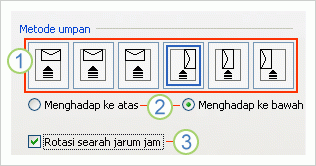
    Tab Opsi Pencetakan dari kotak dialog Opsi Amplop
    1. Metode pemasukan menentukan posisi amplop (kanan, tengah, kiri), dan apakah tepi panjang atau tepi pendek yang akan dimasukkan ke dalam printer.
    2. Amplop dapat menghadap ke atas atau ke bawah. Muka amplop merupakan sisi tempat alamat akan dicantumkan.
    3. Jika tepi pendek amplop dimasukkan terlebih dahulu, amplop mungkin perlu diputar untuk mencegah agar teks tidak tercantum secara terbalik di muka amplop.
    Amplop dalam ilustrasi berikut diletakkan di sebelah kanan, dengan muka menghadap ke bawah, lipatan penutup amplop di bagian atas, dan tepi pendek dimasukkan ke dalam printer, sesuai dengan pengaturan dalam kotak dialog yang diperlihatkan di atas.
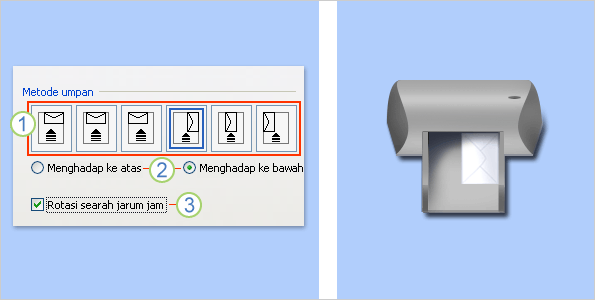
    printer dengan sebuah amplop dimasukkan ke dalamnya
  5. Masukkan amplop seperti yang ditunjukkan dalam kotak dialog.
  6. Klik OK.
  7. Ketikkan contoh teks dalam kotak Alamat pengiriman, lalu klik Cetak untuk mencetak amplop.
  8. Verifikasi apakah amplop telah tercetak dengan benar.
  9. Jika amplop tidak tercetak dengan benar, lakukan salah satu hal berikut:
  • Lihat informasi printer Anda, jika tersedia, guna mengetahui cara memasukkan amplop ke dalam printer.
  • Perbarui driver printer Anda.
  • Kembali ke tab Opsi Pencetakan dalam kotak dialog Opsi Amplop, lalu sesuaikan opsi pencetakan. Cetak amplop kembali. Ulangi proses ini hingga menemukan konfigurasi opsi pencetakan yang sesuai dengan keinginan Anda.


      Berikut adalah contoh Hubungan antara manusia dan keindahan beserta opini pribadi.

      1. Candi Borobudur


      Nama Candi Borobudur mungkin sudah tidak asing lagi ditelinga kita, Iya, candi Buddha terbesar di abad ke-9 ini memang sangat terkenal di Indonesia. Kemegahan candi ini membuat setiap orang ingin berkunjung ke salah satu candi yang masuk ke dalam tujuh keajaiban dunia ini.
      Candi Borobudur dibangun oleh Raja Samaratungga, salah satu raja kerajaan Mataram Kuno. Candi ini memiliki 1460 relief dan 504 stupa dengan bentuk bangunan punden berundak-undak yang terdiri dari 10 tingkat.
      Konon, setiap tingkatan pada bangunan candi ini melambangkan tahapan kehidupan manusia. Sesuai mahzab Buddha Mahayana, setiap orang yang ingin mencapai tingkat sebagai Buddha mesti melalui setiap tingkatan kehidupan tersebut.
      Bila berkunjung ke candi ini, maka kita akan menyaksikan relief-relief indah dan membayangkan betapa mahir pembuatnya memperhatikan setiap detail bentuk candi yang terletak di Kota Magelang ini.
      Ada satu keunikan dari Candi Borobudur ini. Bila kita berjalan searah jarum jam maka pada relief Borobudur akan bercerita tentang kisah yang sangat melegenda yakni Ramayana.
      Candi ini memang mampu membuat siapa saja yang melihatnya berdecak kagum. Selain bentuk arsitekturnya yang indah, keseluruhan relief yang ada di candi Borobudur mencerminkan ajaran Sang Buddha. Tidak mengherankan jika UNESCO mencatat candi Borobudur sebagai daftar peninggalan sejarah dunia (World Wonder Heritages). [Tauhid/IndonesiaKaya]

      OPINI
      Candi Borobudur adalah sumber keindahan dari segi arsitektur dan nilai sejarah yang tinggi. Hal itu terbukti kuat dan dijadikan sebagai Daftar peninggalan sejarah dunia oleh UNESCO. Dalam hal ini saya menyimpulkan jika manusia dan keindahan memiliki hubungan yang erat. Keindahan pada Candi Borobudur dapat membuat manusia takjub akan kehadiran Candi Borobudur yang begitu berharga. Bangunan Candi Borobudur juga didentik dengan menyatunya dengan alam, sehingga jika manusia melihat sekilas saja akan dapat menenangkan hati dan pikiran. Itu tergambar jelas jika keindahan dapat mempengaruhi manusia.
           Dalam artikel ini saya akan membahas tentang hubungan antara manusia dengan cinta kasih. Sebelum itu mari kita bahas pembahasan pokoknya terlebih dahulu.

      Definisi manusia
           Manusia adalah makhluk ciptaan Tuhan yang diberi jiwa, akal, dan pikiran yang akan dijadikan pengetahuan dasar untuk menjalani kehidupan. Manusia merupakan makhluk sosial yang tidak dapat hidup sendiri, bagaimanapun juga manusia membutuhkan orang lain untuk bertahan hidup. Manusia saling bergantung, saling mengandalkan kepada orang lain, dan itu memang wajar sebagai manusia karena manusia mempunyai bakat yang berbeda-beda. Manusia hidup saling berdampingan,hidup tumbuh dan berkembang seiring berjalannya waktu.

      Definisi Cinta
           Cinta adalah sebuah perasaan hati yang telah diberikan oleh Tuhan dari setiap insan manusia untuk menyayangi, mengasihi, melengkapi satu sama lain. Cinta juga merupakan emosi dari seseorang karena ketertarikan pribadi yang kuat. Makna cinta itu sangat luas, hidup tanpa cinta berarti hidup tanpa jiwa, tanpa tujuan. Cinta adalah perasaan positif yang diberikan kepada manusia atau makhluk lain. Cinta adalah salah satu alasan manusia bisa hidup didunia ini.

      Definisi Kasih
      Kasih adalah sebagai suatu perasaan yang diberikan dan diterima oleh seseorang, dalam konteks hubungannya dengan cinta. Namun, hal ini tidak bisa diartikan secara mutlak. Karenanya, kasih sayang tidak secara mutlak didefinisikan sebagai suatu bentuk emosi, melainkan perasaan yang diberikan oleh satu orang ke seseorang, atau sesuatu lainnya. Kasih sayang muncul sebagai salah satu bentuk cinta, dan bukan satu-satunya wujud dari cinta itu sendiri. Cinta merupakan sesuatu yang lebih rumit, dengan cakupan yang lebih luas.

      Lalu apa Hubungan Manusia Dengan Cinta Kasih?
      Manusia hidup dalam berpasang-pasangan, dan itulah takdir yang telah ditentukan oleh Tuhan. Manusia diberikan cinta untuk mencintai seseorang secara tulus dan manusia diberikan perasaan untuk menyayangi seseorang yang ia cintai. Tujuan dari cinta kasih yaitu untuk memberikan pengaruh positif bagi manusia, karena dapat dijadikan motivasi bagi manusia untuk terus berjuang menjalani kehidupan. Cinta kasih adalah kekuatan, kekuatan yang hanya bisa dirasakan oleh hati kecil seseorang, orang dengan fisik kuat pun akan lemah jika seseorang yang ia cintai dam ia sayangi terluka.
            Manusia akan terus berkembang biak untuk melanjutkan keturunannya kelak nanti, dari perkembangbiakan ini dibutuhkan cinta kasih dan rasa sayang. Manusia tidak bisa dipaksa untuk mencintai seseorang, karena cinta berasal dari kata hati yang akan menyebabkan rasa sayang. Jika dipaksa mungkin suatu saat nanti hubungan antar pasangan tersebut tidak berjalan mulus, pasti akan ada hambatan, pertengkaran, dll. Biarlah manusia mencintai apa yang dia cintai, selama itu baik baginya dan tidak buruk bagi orang lain. 
           Mencintai sesuatu adalah pikiran yang tidak bisa dijelaskan secara logis dan datang karena kita merasakan sesuatu yang membahagiakan. Itulah hubungan manusia dengan cinta kasih.

      Contoh Hubungan manusia dengan cinta kasih di sekitar

      1. Mencintai, dan menyayangi Tuhan yang telah memberikan kita nikmat.
      2. Mencintai keluarga(ayah, ibu dan adik/kakak).
      3. Mencintai hewan peliharaan.
      4. Melestarikan dan merawat tanaman disekitar rumah.
      5. Mencintai oranglain


          Dalam artikel ini saya akan membahas tentang hubungan antara ilmu budaya dasar dengan kesusastraan, tidak lupa saya akan memberikan suatu contoh pada kehidupan disekitar lingkungan kita. Sebelum itu mari kita bahas kata perkata dari Ilmu budaya dasar dan kesusastraan.

      Apa itu Ilmu Budaya Dasar?
           Ilmu budaya dasar adalah ilmu dasar yang mempelajari tentang suatu nilai kebudayaan untuk menyelesaikan masalah-masalah dalam kehidupan kita sehari-hari. Hal ini dapat membantu untuk menyadarkan masyarakat dalam mempertahankan nilai-nilai yang dirasa sudah dapat diterima dengan tanggung jawab dan menolak nilai-nilai yang dirasa tidak benar. 

      Kesusastraan?
           Sebelum masuk definisi dari kesusastraan, mari kita bahas apa itu sastra. Sastra adalah pengungkapan pemahaman pengetahuan manusia dari segala hasil aktivitas bahasa yang bersifat imajinatif baik dari kehidupan yang sudah tergambar didalamnya, maupun dalam hal bahasa yang digunakan untuk menggambarkan kehidupan itu sendiri. Jadi kesusastraan bisa diartikan sebagai pemahaman manusia dalam hal meyakini gagasan atau ide dari sebuah bahasa yang diperoleh dari hasil pemikiran manusia itu sendiri.

      Lalu apa hubungannya Ilmu budaya dasar dalam kesusastraan?
           Dari ulasan yang telah kita bahas tentu sama-sama memiliki hubungan yang berkaitan dengan manusia. Hubungan ilmu budaya dalam kesusastraan mengartikan bahwa dalam kehidupan manusia tidak luput dari budaya yang mereka jalani sebagai landasan pikiran untuk menyelesaikan masalah sehari-hari melalui komunikasi yang beraneka ragam. Dalam hal ini karena budaya dan sastra adalah nilai-nilai penting yang saling melengkapi satu sama lain.

      Contoh ilmu budaya dasar dalam kesusastraan dilingkungan sekitar

      1. Tradisi gotong royong antar warga yang diadakan setiap hari minggu.
      2. Tradisi senam pagi bersama yang diadakan setiap hari minggu dipagi atau sore hari.
      3. Tradisi ronda malam, yang diadakan setiap hari dengan bergiliran antar warga.
      4. Tradisi Karang Taruna yang diadakan untuk membantu/menyelesaikan masalah yang ada di komplek/desa.
      1. Microsoft Word for Windows sebagai generasi baru dari pengolah kata

      Pengenalan Word
      Microsoft Word adalah software pengolah kata (word processing) yang merupakan bagian dari Microsoft Office Suite (Microsoft Excel, Powerpoint, dll) dibuat oleh Microsoft Corporation (http://www.microsoft.com). Pada saat ini microsoft word paling banyak di gunakan oleh masyarakat pengguna komputer, karena penggunaan program yang cukup mudah, dan manfaatnya yang banyak.

      Fungsi Microsoft Word
      Fungsi utama dari Microsoft Word adalah sebagai software pengolah kata bagi user. Banyak sekali fitur pengolah kata dan pelengkap yang disertakan di dalam Microsoft Word. Pengguna tinggal melakukan operasi dengan menggunakan tools tersebut untuk membuat dokumen kata sesuai dengan keinginannya. Dan yang paling menarik adalah Microsoft Word mendukung sistem WYSWYG (What You See, What You Get). Jadi apa yang ada buat dengan pengaturan menggunakan Microsoft Word, seperti itulah nantinya yang akan Anda peroleh ketika dicetak.


      2. Memulai Dengan Word

      Membuka Microsoft Word
      1. Klik menu START
      2. Pilih All Apps
      3. Pilih Word 2016
      4. Maka jendela Microsoft Word akan terbuka.


      3. Penjelasan Jendela Aplikasi word dan fungsi-fungsinya


      • Tombol Office: Pada tombol ini terdapat fungsi untuk membuka dokumen, menutup, hingga mencetak dokumen.
      • Quick Acces Toolbar: Berisi tool alat alat yang bisa diakses dengan cepat dan umum dipakai.
      • Customize quick access toolbar : Adalah rak alat alat untuk diakses lebih cepat yang bisa diatur isi alat alatnya.
      • Menu Bar: Berisi perintah alat alat umum yang sudah dikelompokan sesuai fungsinya. Disini banyak menu yang umum dipakai oleh kita. Misalnya Tab Home, Tab Insert, Tab layout
      • Pengatur jendela,
        • Minimize adalah tombol untuk meminimalkan jendela
        • Maximize adalah tombol untuk memaksimalkan jendela
        • Close adalah tombol untuk menutup jendela
      • Lambang tab: Adalah tanda posisi kita berada di tab mana.
      • Kotak dialog : adalah kumpulan perintah kotak dialog yang telah disimpan.
      • View Ruler: Adalah menu untuk mengatur tampilan dari Ruler.
      • Ruler: Adalah penggaris dari batas yang kertas yang tersedia baik horisontal maupun vertikal.
      • Roller adalah bagian fasilitas untuk menggulung halaman kerja secara horisontal dan vertikal
      • Status Bar : Adalah menu yang menampilkan status kita di lembar kerja, misalnya nomor halaman, jumlah kata, dan lain lain.
      • Halaman Kerja ms.Word: Adalah halaman kertas yang ingin kita tulis.
      • Mengatur Tampilan Halaman Kerja : Menu untuk mengatur tampilan seperti print layout, full screen reading, web layout, outline dan draft
      • Zoom in – out : Menu untuk melakukan perbesar tampilan atau mengecilkan.

      4. Cara Mengetik Teks dan :Pengaturan Teks

      1. Blok atau sorot teks yang akan diubah formatnya
      2. Untuk mengatur format font lakukan melalui tombol toolbar yang ada di grup Font, seperti membuat huruf tebal, huruf miring, superscript, subscript, dan yang lainnya
      3. Untuk mengatur format alinea atau paragraf teks dapat dilakukan pada grup Paragraph. Anda bisa membuat rata kiri, rata kanan, rata tengah, jarak spasi antar baris teks, border, bullet dan numbering, dan masih banyak lagi.
      4.  Gambar: Grup toolbar font dan paragraph di Microsoft Word
      5. Misalkan anda ingin mengetik skripsi menggunakan jenis font times new roman atau mengetik surat resmi dengan font arial, maka anda dapat menggantinya langsung pada kotak tampilan nama font
      6.  Gambar: Mengganti jenis font menjadi arial di Microsoft Word
      7. Bila ingin mengatur format huruf / font lebih lanjut maka tekan saja tombol CTRL+D. Sebuah dialog Font akan muncul dan anda dapat mengaturnya lebih lanjut pada dialog tersebut, seperti membuat garis bawah ganda (double), menambahkan efek emboss, shadow, warna garis bawah, dan lain sebagainya
      8.  Gambar: Tampilan dialog Font di Microsoft Word
      9. Misalkan kita ingin membuat jarak spasi ketikan menjadi 2 baris, maka kita bisa mengaturnya langsung dengan cara klik pada tombol Line Spacing lalu pilih spasi yang akan kita gunakan.
      10.  Gambar: Mengganti spasi ketikan menjadi 2 spasi di Microsoft Word
      11. Untuk mengatur format paragraf atau alinea teks lebih lanjut dapat dilakukan melalui dialog Paragraph dengan cara menekan tombol ALT+H, PG. Pada dialog tersebut anda dapat mengatur banyak hal seperti jarak antar spasi, hanging, spasi paragraf, dan lain sebagainya.

       Gambar: Tampilan dialog Paragraph di Microsoft Word


      Untuk mengakses format secara cepat anda bisa menggunakan berbagai keyboard shortcut yang telah tersedia di microsfot word seperti :
      • CTRL+B untuk membuat format teks menjadi tebal
      • CTRL+I untuk membuat format italic (miring)
      • CTRL+2 untuk membuat paragraf menjadi dua spasi
      • CTRL+J untuk membuat tulisan rata kiri-kanan
      • dan masih banyak lagi.

      5. Cara Menyimpan Dokumen/File

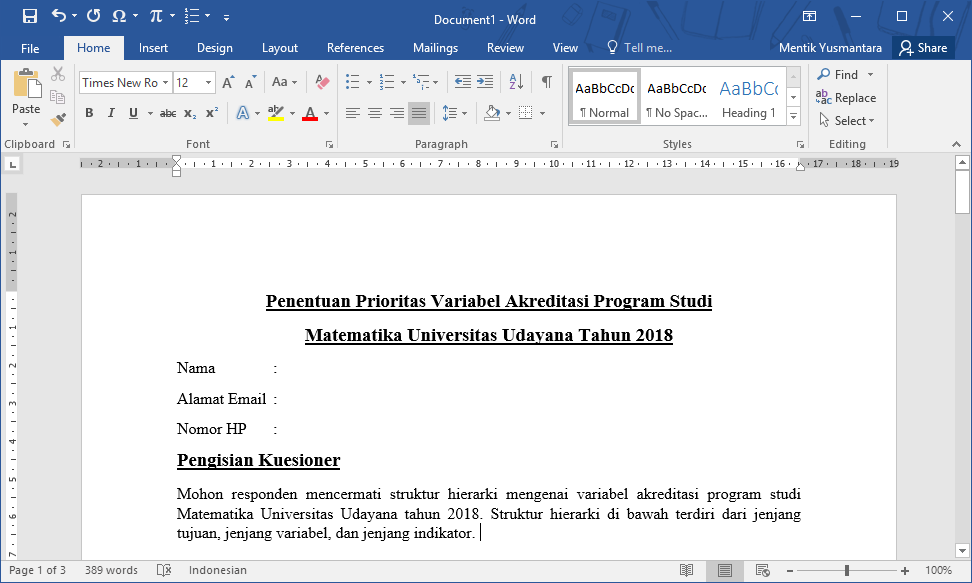
      1. Buat dokumen
        Dalam tahap pembuatan, dokumen dapat disimpan terlebih dahulu, walaupun dokumen belum selesai dibuat. Ini dimaksud agar apa yang dibuat tidak hilang karena hal-hal yang tidak terprediksi, seperti: baterai laptop habis, komputer error, dan lain-lain.menyimpan dokumen saat proses membuat dokumen masih berlangsung
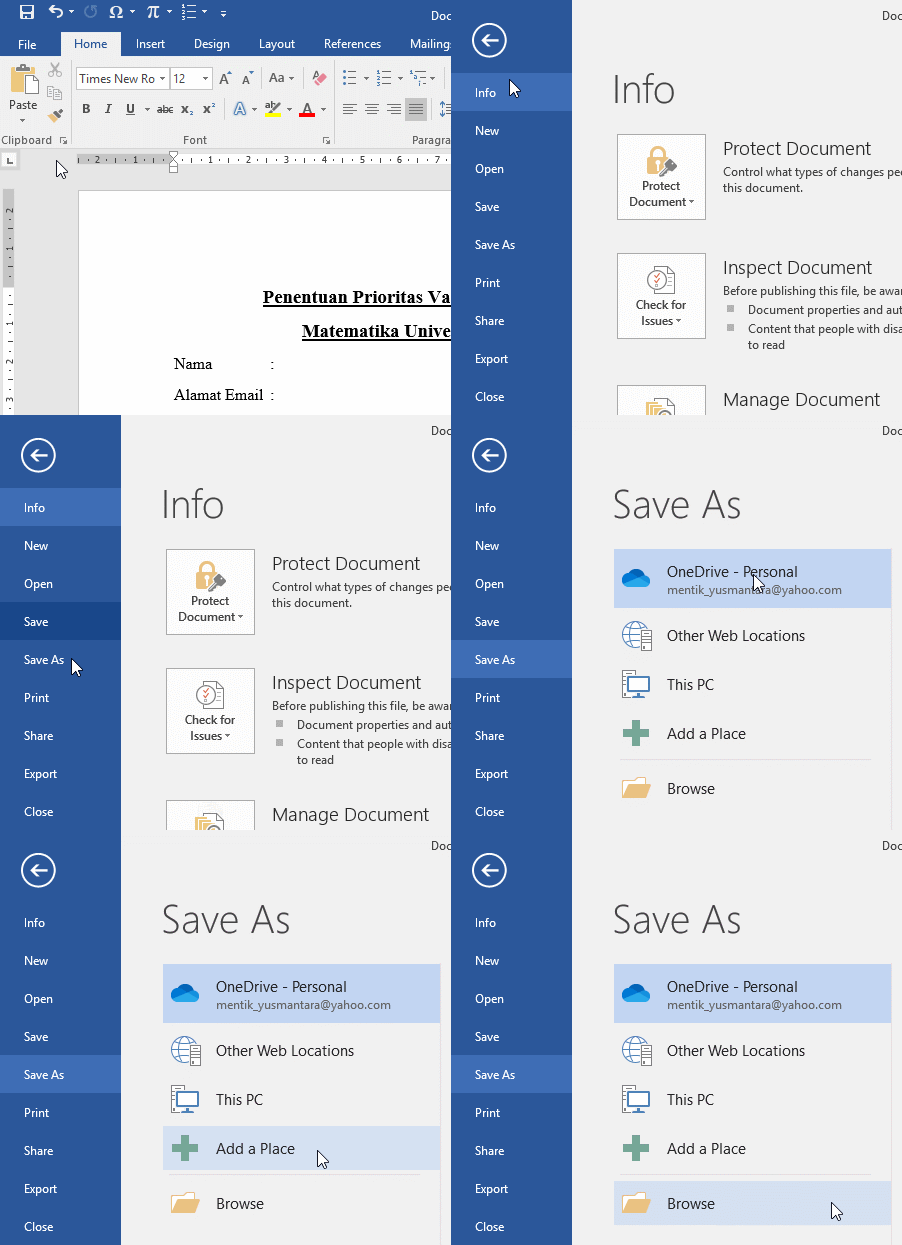
      2. Klik “File > Save As”
        Kemudian klik ribbon File lalu pilih Save As.Klik File pilih Save As
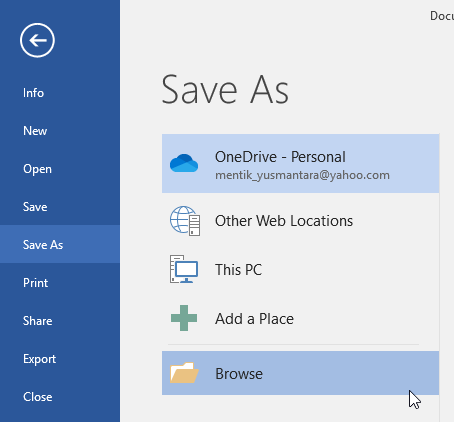
      3. Klik “Browse” untuk memilih lokasi penyimpanan manual
        Terdapat beberapa pilihan lokasi yang dapat anda gunakan, yaitu:
        a). OneDrive: penyimpanan online microsoft
        b). Other Web Locations: penyimpanan online lainnya
        c). This PC: pintasan untuk mengakses direktori komputer
        d). Add a Place: untuk menambah pilihan kustom
        e). Browse: memilih lokasi secara manual (disarankan)
        Disarankan untuk memilih “Browse” untuk pengguna pemula.
        Klik Browse untuk memilih lokasi penyimpanan manual
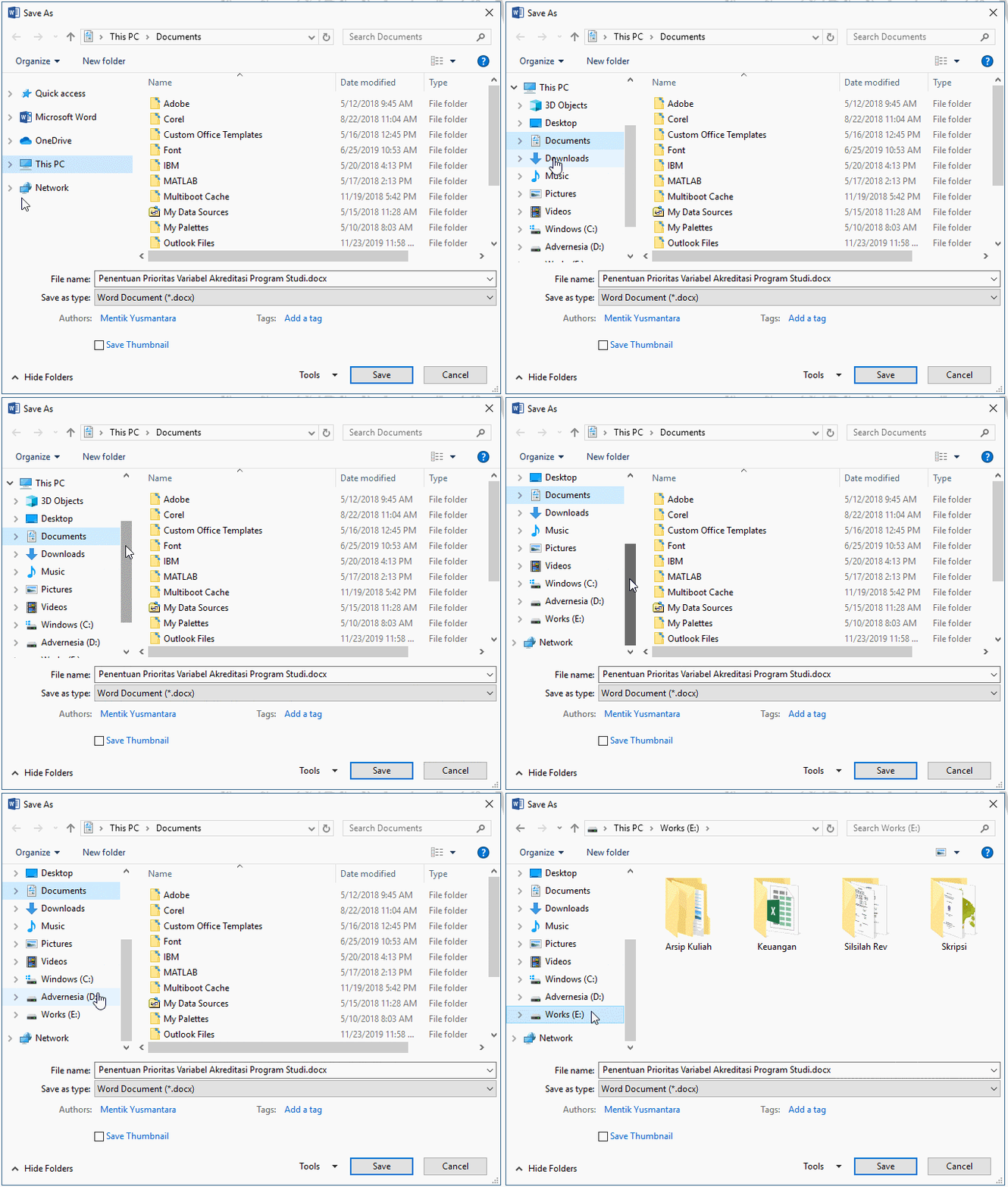
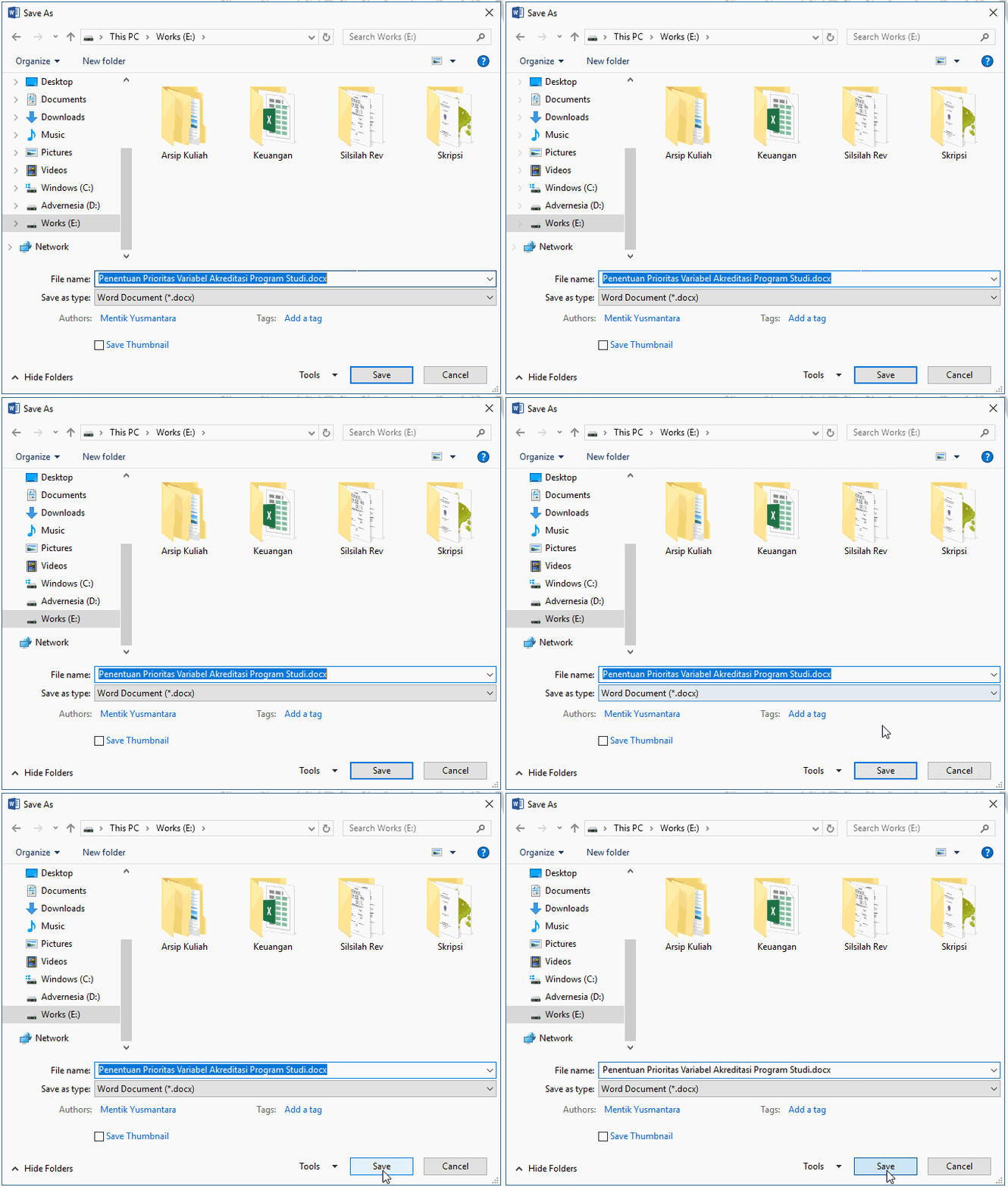
      4. Jendela Save As terbuka, lalu pilih direktori penyimpanan
        Pilih lokasi penyimpanan pada jendela Save As. Direktori awal yang ditampilkan adalah folder “Documents”, gunakan bilah navigasi bagian kiri untuk berpindah dan mempercepat akses direktori.
        Misalnya: pada ilustrasi akan disimpan pada Local Disk (E:).
        memilih direktori penyimpanan dokumen
      5. Buat Nama Dokumen lalu klik “Save”
        a) Isi kolom “File name:” dengan nama dokumen yang akan disimpan.
        b) “Save as type:” pilih jenis file “Word Document (*.docx)”.
        Anda juga dapat menyesuaikan jenis file yang akan disimpan untuk kebutuhan tertentu.
        * Word Document (*.docx): jika dicetak dengan Microsoft Office 2010, 2013, 2019 ke atas.
        * Word 97-2003 Document (*.doc): jika dicetak dengan Microsoft Office 2007 ke bawah.
        * PDF (*.pdf): format dokumen portabel, mendukung banyak sistem operasi dan menghindari kesalahan format saat dicetak.
        Membuat nama dokumen dan jenis file yang disimpan
      6. Dokumen baru telah tersimpan
        Sampai langkah ini, dokumen baru telah tersimpan dengan nama dan jenis file yang dipilih.
      6. Cara Mencari Dokumen/File
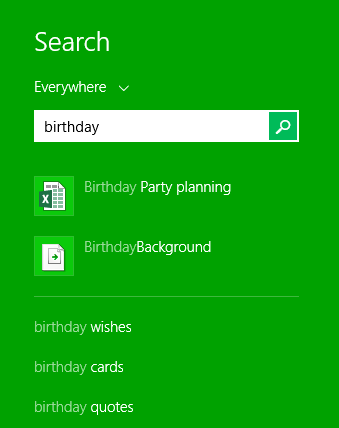
      Klik tombol Start untuk menuju ke layar Start, kemudian ketikkan nama berkas yang Anda maksud. Hasil pencarian akan ditampilkan di sebelah kanan layar. Klik berkas atau folder yang Anda inginkan untuk membukanya.
      screenshot sistem operasi Windows 8

      Tips untuk mencari berkas-berkas Anda

      Jika Anda masih kesulitan mencari berkas yang Anda butuhkan, berikut ini adalah beberapa tips tambahan yang dapat Anda coba lakukan:
      • Coba ketikkan kata kunci pencarian yang berbeda. Jika Anda menggunakan opsi pencarian, coba gunakan kata yang berbeda dalam pencarian Anda. Misalnya jika Anda sedang mencari berkas dokumen Microsoft Word tertentu, maka cobalah mencari dengan kata yang berbeda dengan nama berkasnya.
      • Bukalah aplikasi terakhir yang digunakan untuk mengedit berkas tersebut. Jika Anda tahu aplikasi apa yang Anda pakai untuk mengelola berkas yang sedang Anda cari, maka buka aplikasi tersebut lalu pilih Filepanah kananRecent dari menu aplikasi. Kemungkinan berkas yang Anda cari ada dalam daftar berkas yang baru saja Anda edit.
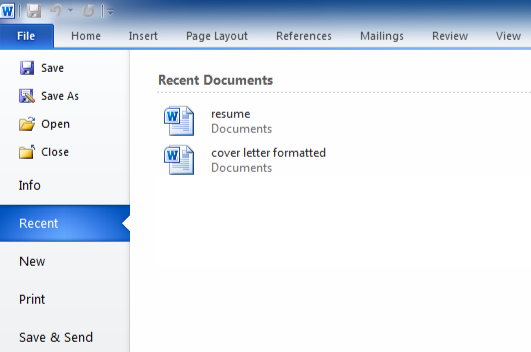
        screenshot sistem operasi Windows 8
      • Segera pindahkan dan ganti nama berkas yang telah berhasil Anda temukan. Setelah Anda menemukan berkas yang Anda cari, Anda mungkin ingin memindahkannya ke folder lain yang lebih mudah Anda ingat di masa depan. Sebagai contoh, jika berkas adalah sebuah gambar maka Anda mungkin memindahkannya ke folder Foto. Anda juga dapat memberi nama kepada berkas tersebut dengan nama yang mudah Anda ingat.

      7.  Cara Mencetak dokumen

      • Silahkan buka dokument microsoft word yang ingin di print
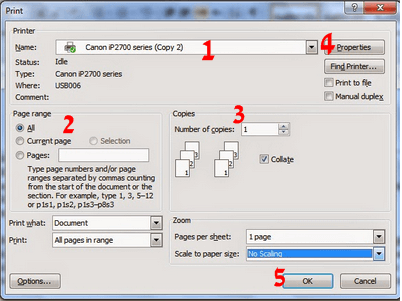
      • Kemudian masuk halaman print dengan cara tekan tombol CTRL+P atau tekan office button >> lalu pilih print
      • Maka akan terbuka jendela print, silahkan melakukan pengaturan sesuai yang diinginkan, terakhir klik tombol OK untuk memulai proses print.cara print di microsoft word
      Keterangan Pengetauran Print:
      1. Printer name: silahkan pilih printer yang digunakan dan pastikan ada centang hijau artinya ready
      2. Page range: all artinya semua halaman, current page (halaman yang dipilih saja) dan Pages (memilih page mana yang akan di print).
      3. Copies: jumlah print out
      4. Properties: untuk mengatur kertas seperti custom size dan pengaturan lainnya (seperti pada tutorial diatas).
      5. Tombol OK: untuk memulai proses print out.

      8. Cara Pembuatan Teks kolom

      1. Pilih orientasi kertas, pada Page Layout tab, Page Setup grup, klik Orientation. Pilih Portrait atau Landscape.
        Page Setup Group
      2. Pilih kumpulan teks seperti contoh berikut.Contoh Teks
      3. Pada Page Layout tab, Page Setup grup, klik Columns.
      4. Pilih Two untuk membuat dua kolom.Columns
      5. Pada contoh ini terdiri dari dua bagian:
        1. Judul (Lorem Ipsum) = satu kolom.
        2. Isi = dua kolom.
        Untuk gabungan ini, Microsoft Word akan otomatis membuat Section Break (Continuous).
      6. Pada kolom, teks akan mengalir sampai batas bawah halaman kemudian baru berpindah ke kolom selanjutnya.Portrait - 2 Kolom
      7. Jika Anda tidak menginginkan teks sampai batas bawah halaman maka dapat menggunakan Column Break.
        Contoh Column BreakCaranya:
        1. Letakkan kursor di depan teks yang akan dipindahkan.
        2. Pada Page Layout tab, Page Setup grup, klik Breaks.
        3. Pada bagian Page Breaks, pilih Column.
        4. Microsoft Word akan memindahkan teks ke kolom berikutnya.
      9. Penyisipan dan penyuntingan informasi dari luar teks
      • Penyuntingan
      Dalam proses pengetikan di lembar kerja Microsoft Word akan memu-ngkinkan terjadinya kesalahan dalam pengetikan, maka tombol-tomb- ol penyuntingan dibawah ini akan membantu user dalam memudahkan menyunting teks atau naskah yang sedang dikerjakan. Berikut merupa- kan beberapa contoh tombol shortcut maupun perintah- perintah untuk melakuakn penyuntingan.
      a. Tombol penyuntingan pada keyboard
      Backspace–>Untuk menghapus satu karakter di kiri titik sisip
      Delete–>Untuk menghapus satu karakter di kanan titik sisip
      Ctrl + Z–>Untuk menghapus teks yang baru di ketik
      Ctrl + backspace–>Menghapus satu kata ke kiri
      Ctrl + delete–>Menghapus satu kata ke kanan
      b. Memindahkan Posisi Titik Sisip
      ←→–>Memindahkan kursor satu huruf ke kanan atau ke kiri
      ↑↓–>Memindahkan kursor ke bawah atau ke atas
      Ctrl + ← –>Memindahkan kursor satu kata ke kiri
      Ctrl + → –>Memindahkan kursor satu kata ke kanan
      Ctrl + ↓ –>Memindahkan kursor satu baris ke bawah
      Ctrl + ↑ –>Memindahkan kursor satu baris ke atas
      Home –>Memindahkan kursor ke awal kalimat
      End –>Memindahkan kursor ke akhir kalimat berbaris
      PgDn –>Memindahkan kursor dengan jarak yang cukup jauh ke bawah
      PgUp –>Memindahkan kursor dengan jarak yang cukup jauh ke atas
      Ctrl + PgDn –>Memindahkan kursor ke halaman di bawahnya
      Ctrl + PgUp –>Memindahkan kursor ke halaman di atasnya
      Ctrl + End –>Memindahkan kursor ke paling akhir halaman
      Untuk memindahkan titik sisip, arahkan dan klik penunjuk mouse yang menyerupai huruf I pada posisi yang diinginkan. Selain menggunakan mouse, dapat juga memindahkan titik sisip dengan menggunakan key- board.
      • Penyisipan
      Penyisipan teks merupakan fitur dengan konsep lama yang semakin penting sehingga perintah penyisipan ini kemudian dimasukkan dalam menu insert > text. Beberapa sisipan text yang dapat ditambahkan dalam dokumen adalah dokumen parts, word art, dan teks-teks lainnya.
      Misalkan, menyisipkan gambar pada dokumen. Maka langkah-langkah untuk menyisipkan gamabar adalah sebagai berikut:
      1. Pertama-tama letakkan kursor di tempat dimana gamabar akan disisipkan.
      2. Pada menu Microsoft word yang ada dibagian atas, pilih tab “insert”
      3. Klik picture
      4. Lalu pilih gambar yang akan disisipkan
      5. Klik insert


      10. Cara membuat Footnote, Endnote

      1. Klik pada bagian yang ingin disisipkan tanda footnote/endnote.
      2. Pada References tab, Footnotes group, klik Insert Footnote (untuk membuat catatan kaki) atau Insert Endnote (untuk membuat catatan akhir).
        Footnotes Group
      3. Sekarang kursor akan berpindah pada bagian untuk mengetik isi footnote/endnote.
        Catatan: Secara default, MS Word akan menempatkan isi Footnote di akhir halaman sedangkan isi Endnote di akhir dokumen.
      4. Untuk merubah format footnote/endnote, klik tanda Dialog Box Launcher (Dialog Box Launcher) pada Footnotes.
        Footnote and Endnote Dialog Box
      5. Pada kotak dialog Footnote and Endnote, bagian Format, pilih format angka yang diinginkan. Bila ingin menggunakan simbol, klik tombol Symbol.
      6. Klik Apply untuk mengganti format.
      7. Selanjutnya di samping angka atau simbol, ketik isi footnote/endnote.
      8. Untuk menambah footnote/endnote lain dengan nomor berurutan, klik pada bagian dokumen yang akan diberi tanda footnote/endnote dan tekan:
        • CTRL+ALT+F untuk footnote.
        • CTRL+ALT+D untuk endnote.

      11. Cara membuat Header atau Footer

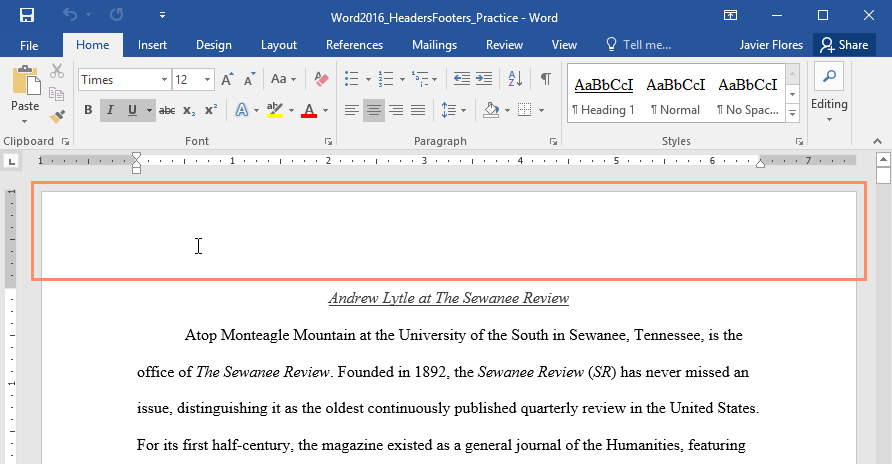
      1. Klik ganda di mana saja pada margin atas atau bawah dokumen Anda. Dalam contoh kita, kita akan double-klik margin atas.
      2. Mengklik dua kali pada header
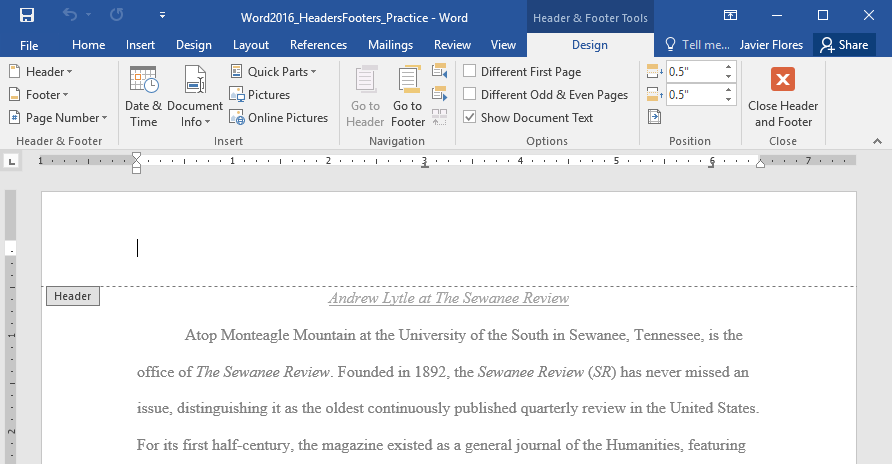
      3. Header atau footer akan terbuka, dan tab Desain akan muncul di sisi kanan Ribbon. Titik penyisipan akan muncul di header atau footer.
        Terbuka Header
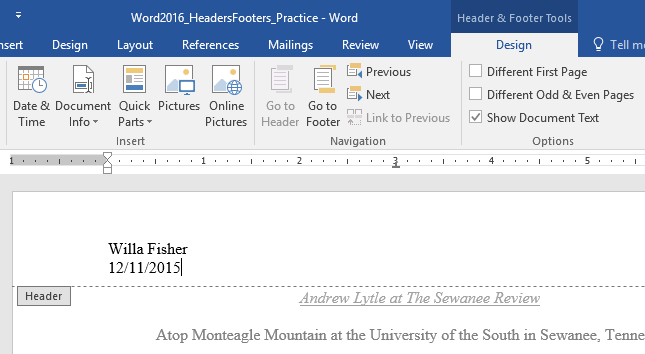
      4. Ketik informasi yang diinginkan ke dalam header atau footer. Dalam contoh kita, kita akan ketik nama penulis dan tanggal.
        Mengetik teks di dalam header
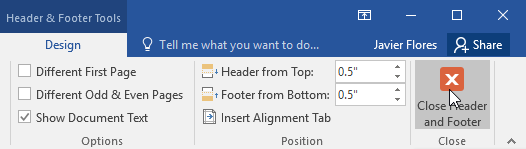
      5. Setelah selesai, klik Close Header and Footer. Anda juga dapat menekan tombol Esc.
        Mengklik Close Header and Footer
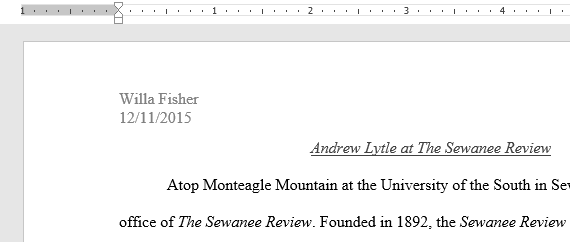
      6. Header atau footer teks akan muncul.
        Header selesai

      Menyisipkan header atau footer:

      Kata memiliki berbagai header dan footers yang dapat digunakan untuk meningkatkan desain dan tata letak dokumen Anda. Dalam contoh kita, kita akan menambahkan sebuah header preset ke dokumen kita.
      1. Pilih tab Insert, kemudian klik perintah Header atau Footer. Dalam contoh kita, kita akan klik perintah header.
        Klik perintah header
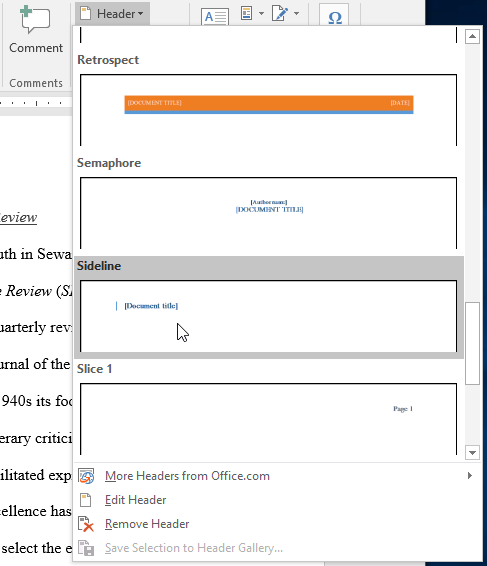
      2. Pada menu yang muncul, pilih header atau footer yang disediakan.
        Pilih header yang telah ditetapkan
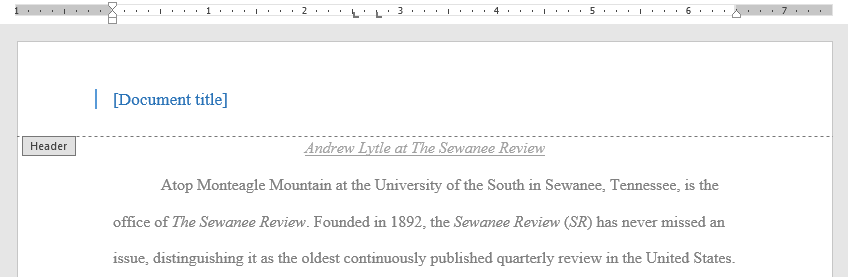
      3. Header atau footer akan muncul. Banyak headers dan footers berisi penampung teks yang disebut Content Control Field. Bidang ini baik untuk menambahkan informasi seperti judul dokumen, nama penulis, tanggal, dan nomor halaman.
        Content Control Fields
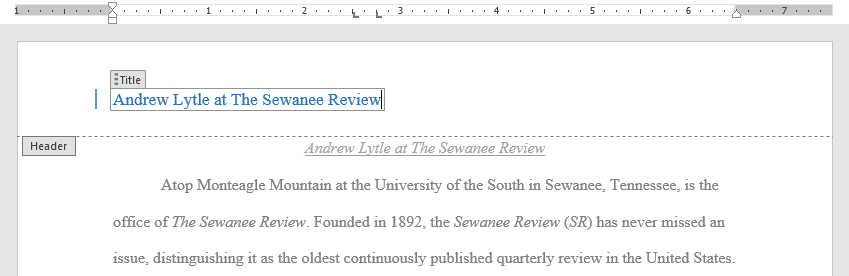
      4. Untuk mengedit Content Control Field, klik dan ketik informasi yang diinginkan.
        Editing Content Contol Field
      5. Setelah selesai, klik Close Header and Footer. Anda juga dapat menekan tombol Esc.
        Menutup Header dan Footer